
qson-ui-skills
把踩过的 UI 效果,收成可复用的设计资产。
一套 UI 设计效果 skill 家族:把短视频与实战里验证过的高级交互效果,整理成可被 AI 助手直接调用的独立 skill。每个效果都写成给人看的规范、给 AI 编程工具用的实现说明与描述词——弹窗怎么定点弹出、卡片怎么甩动翻页、加载那三秒怎么安排,都沉淀成装上就能用的 skill。
结构是扁平独立加前缀命名:每个分类是一个真正的独立 skill(各自有触发描述、可单独检索、单独安装),总索引只负责名册与收纳流程。
家族名册
| 分类 skill | 内容 |
|---|---|
| qson_ui(总索引) | 名册、注册表与收纳流程,只索引不收效果 |
| qson_ui_popup | 高级弹窗 ×6 |
| qson_ui_layout | 高级审美布局 原则 ×5 配方 ×6 |
| qson_ui_cards | 卡片与按钮交互 ×8 |
| qson_ui_feedback | 高级提示动效 ×8 |
| qson_ui_components | 交互组件 ×12 |
| qson_ui_transitions | 转场与手势 ×14 |
| qson_ui_dashboard | Dashboard 风格 ×17 导航 ×12 布局交互 ×25 |
| qson_ui_micro | 动态图标 两类 |
| qson_ui_web | Web 高级交互 ×10 |
| qson_ui_principles | Apple 式审美原则与评审标准 |
| qson_ui_workflow | AI 做 UI 工作流 方法+清单 |
| qson_ui_loading | 加载状态三式(2026-11-06 新收) |
| qson_ui_glass | 液态玻璃·真折射(2026-11-11 新收) |
配套评审标准:设计成熟度 10 条 × 10 分,100 分制、80 分达标线,第 1、3、7 条为硬门槛。
效果图鉴
每条收录都有一张示意图和一段介绍:图是机制示意(线框图),不是原视频截图;数值以各 skill 的实现说明为准,视频未明示的一律标推荐值。
高级弹窗 ×6 · qson_ui_popup(第 20 集补收 1 式)
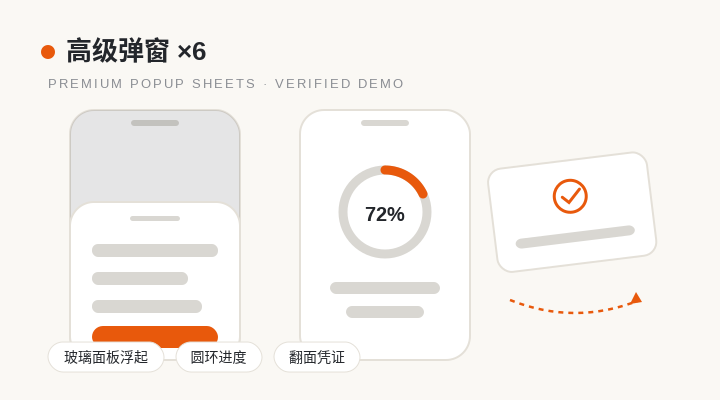
普通弹窗是「啪地出现一张卡」,这一组把弹窗做成有物理感的仪式:背景先模糊退后,面板随后浮起,面板内部元素再错峰入场。六种模式覆盖大多数业务场景:玻璃面板浮起(通用确认与详情)、圆环进度(等待与进度型任务)、刻度尺扫到今天(日期与数值选择)、照片抽屉贴合(相册式内容)、点击翻面凭证(票券与凭证正反面)、下拉展开面板(从触发点长出来)。第 20 集补收第 7 式半屏联动面板:面板内调时间与页数,天数与汇总实时同步(打开 500ms、模式切换 450ms,视频明示值)。家族里唯一有可运行 demo 并目检通过的条目(demo 覆盖原 6 式)。
代表效果:玻璃面板 / 圆环进度 / 刻度尺 / 照片抽屉 / 翻面凭证 / 下拉展开 / 半屏联动 · 状态 verified-demo · 来源:西瓜同学《高级交互》第 13、20 集
高级审美布局 · qson_ui_layout
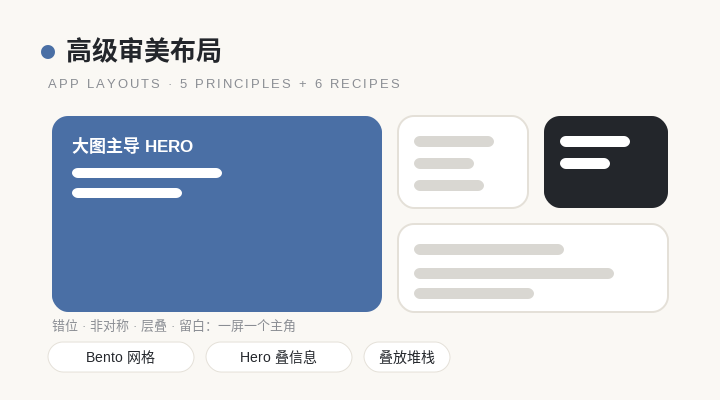
解决「排得满满当当却没有重点」的通病:五条原则先定气质,错位制造节奏、大图主导确立主角、非对称打破呆板、层叠建立前后关系、留白负责高级感;六个配方直接套用,宽体大图列表、Hero 叠信息、黑白两档、Bento 网格、海报转盘、叠放堆栈。判断标准只有一条:一屏只有一个主角,其余元素都是配角。
代表效果:错位 Stagger / 大图主导 / Bento / 海报转盘 · 状态 draft · 来源:西瓜同学《高级交互》第 3、12 集
卡片与按钮交互 ×8 · qson_ui_cards
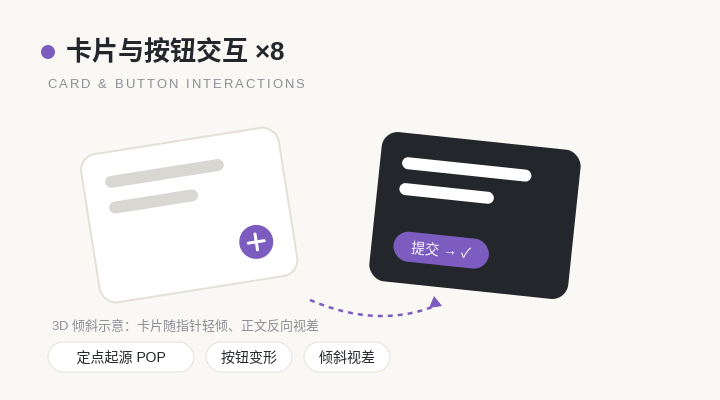
让每一次点按都有来处和去处:内容从被点的位置长出来(定点起源 POP),按钮提交后在原地变形报结果(发送变对勾、加号变关闭),卡片能甩动翻页、随指针倾斜透出视差,长按浮起预览,筛选与视图切换时元素飞到新位置而不是整页重排。核心是空间连续性:用户的眼睛始终跟得上变化发生在哪里。
代表效果:定点起源 / 按钮变形 COMMIT / 甩动翻页 / 列表转网格 / 倾斜视差 / 长按浮起 · 状态 draft · 来源:西瓜同学《高级交互》第 4 集
高级提示动效 ×8 · qson_ui_feedback(第 20 集补收 2 式)
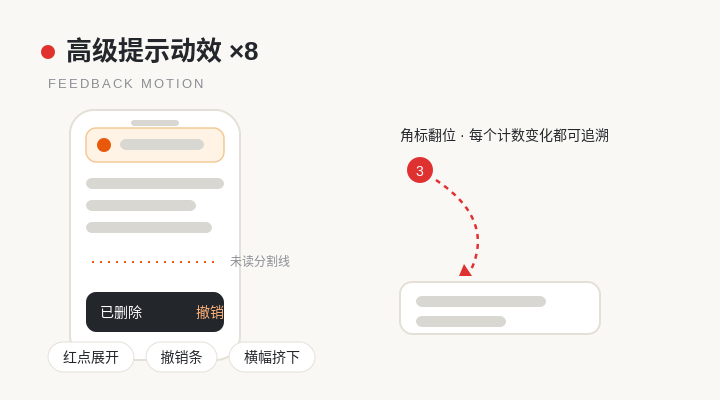
提示的职责是通知,不是抢戏。红点被点开时展开成来源面板,告诉你这条提醒从哪来;撤销条把倒计时画在明处,处理过的条目沿原路收回;新横幅把旧内容轻轻挤下去而不是盖住;未读分割线要等用户真正滚过才淡出。贯穿原则是:每一个计数变化都要能追溯到原因,不许数字无声无息地自己变。第 20 集补收 2 式:完成态与撤销(按钮变完成态、撤销入口、数值同步变化三处一起给)、输入与发布反馈(原位展开编辑、字数实时更新、发布后新内容落信息流顶部)。
代表效果:红点展开 / 提示队列 / 撤销条 / 角标翻位 / 横幅挤下 / 未读分割线 / 完成态撤销 / 发布反馈闭环 · 状态 draft · 来源:西瓜同学《高级交互》第 6、20 集
交互组件 ×12 · qson_ui_components(第 20 集补收 1 式)
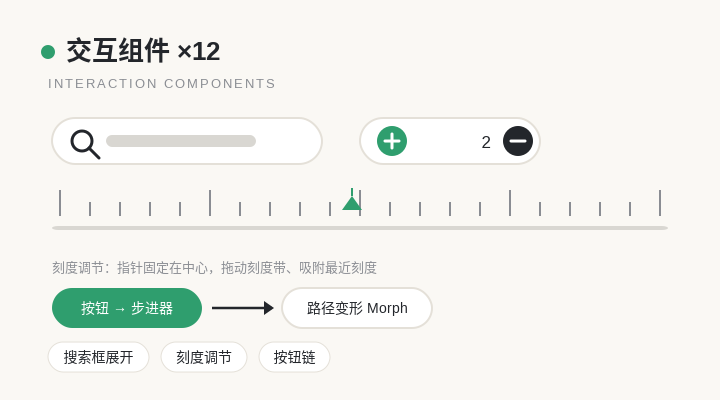
把高频小组件做成会变形的活物:搜索图标点开长成输入框,加号展开成动作面板,按钮点完能接着变步进器继续调数量,顶栏随滚动收起把空间让给内容,刻度调节固定中心指针、拖动刻度带并吸附最近刻度,图表与数据面板之间双向联动。单件看是组件,连起来是整页的呼吸感。第 20 集补收预设切换联动:点预设三根滑杆一起移动、数值同步更新(350ms,视频明示值),手动调一根则预设选中取消,点重置三项归零。
代表效果:搜索框展开 / Button Chain / 弹性 tab 指示 / 按钮变步进器 / 刻度调节 / 数据面板联动 / 预设滑杆联动 · 状态 draft · 来源:西瓜同学《高级交互》第 10、16、20 集
转场与手势 ×14 · qson_ui_transitions(第 20 集补收 2 式;短耳兔AI补收 2 式)
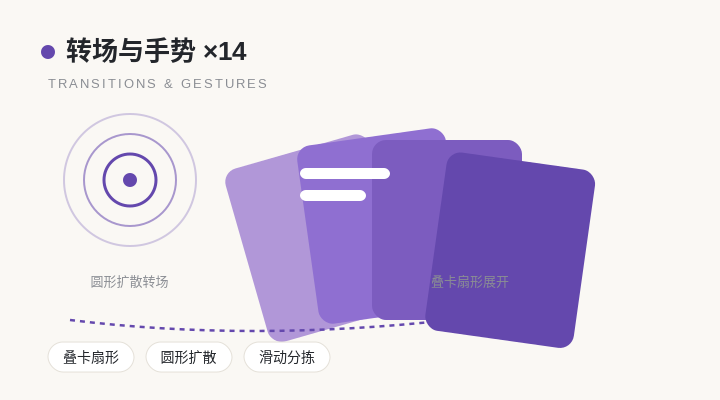
页面与页面、状态与状态之间不再硬切:完成动作时粒子迸发给一个明确的句号(Done Burst),一个勾选能同时带动圆环、计数与底色(勾选联动),卡片像扇子一样展开收拢,主题切换以圆形扩散从触发点漫过全屏,滑动分拣时下一张卡以 0.92 缩放提前待命。手势的方向就是内容的去向,眼睛不需要重新找。第 20 集补收 2 式,均带视频明示值:书卡展开归位(共享元素,打开 700ms、归位 520ms)、左滑移除补位(露出 84px、阈值 42px、移除 320ms)。短耳兔AI补收 2 式,时长视频未明示、为本库建议值:点击展开放大(按钮原位放大成详情视图、关闭原路收回,各 350ms)、玻璃停靠栏(底部居中浮动玻璃停靠栏、悬停图标放大加相邻联动,放大 200ms)。
代表效果:完成反馈 / 勾选联动 / 叠卡扇形 / 圆形扩散 / 滑动分拣 / 波形进度 / 共享元素 / 左滑移除 / 点击展开放大 / 玻璃停靠栏 · 状态 draft · 来源:西瓜同学《高级交互》第 14、15、20 集;短耳兔AI《5个AI交互动效提示词复制就能直接用》(2026-11-20)
Dashboard 设计系统 · qson_ui_dashboard
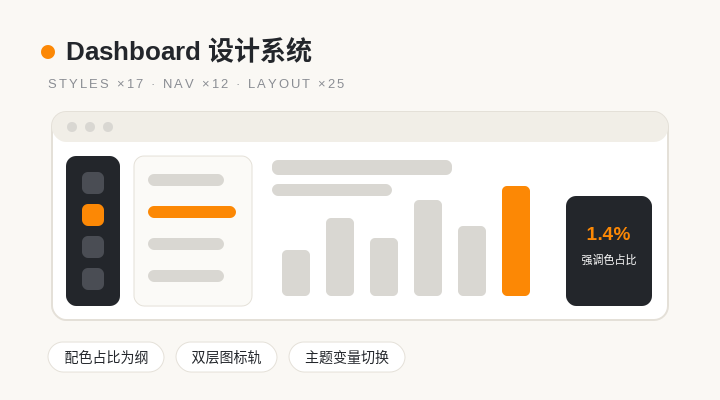
后台系统高级感的来源不是多上色,而是先定配色占比再定颜色:暗色控制台里橙色只占约 1.4%、只给操作处,玻璃拟态用实心重色压住约 1%,荧光方案八成近白加一支荧光点睛。导航 12 种以侧边栏为主线(悬浮导视、双层图标轨、悬停折叠展开、分组留白),布局交互 25 项讲结构(Hero 主模块、横带分层、为交互留位、图表原位放大、只换四个变量的主题切换)。明确避坑:紫渐变加满屏等大卡。
代表效果:配色占比 / 双层图标轨 / Hero Module / 主题变量切换 · 状态 draft · 来源:西瓜同学《Dashboard 高级设计与交互》第 1–9 集
动态图标 两类 · qson_ui_micro
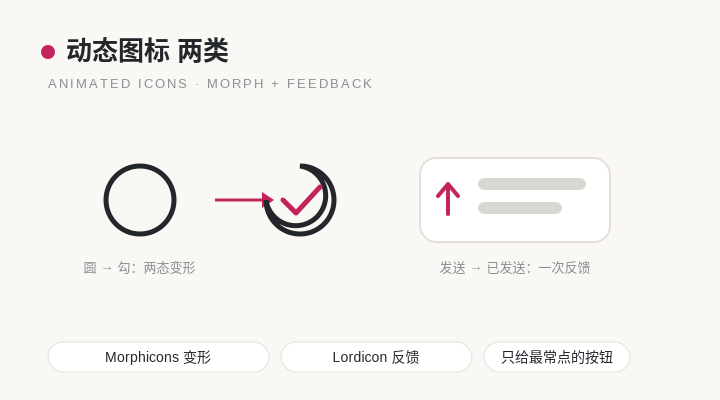
图标动效只分两类、只用在刀刃上:两态来回切换用变形图标(Morphicons),圆变勾、加变叉、播放变暂停、日变月,形变本身把状态变化讲清楚;一次性操作反馈用播放型图标(Lordicon),动作播完即止,线条色随页面主色。纪律很硬:会动的图标只给最常点的按钮,全页铺动态图标等于没有重点。
代表效果:Morphicons 两态变形 / Lordicon 一次反馈 · 状态 draft · 来源:西瓜同学《Skill 实战》第 17 集
Web 高级交互 ×10 · qson_ui_web(短耳兔AI补收 2 式)
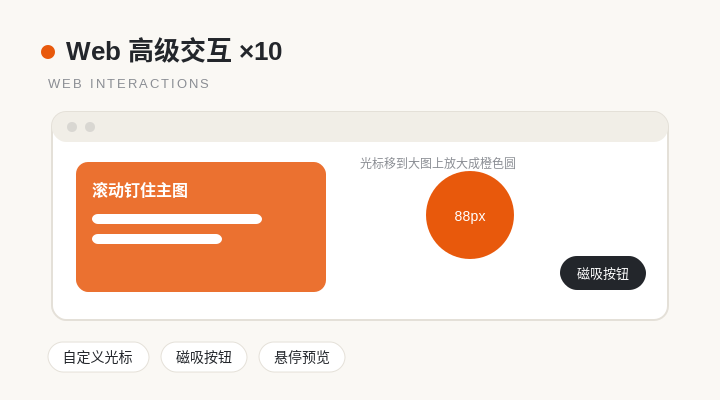
网页端的存在感来自对指针的回应:主图随滚动钉住、内容在两侧流动,光标移到大图上放大成 88px 的橙色圆,按钮对指针有磁吸,功能块悬停时以箭头为圆心扩散翻色,拖动条分档吸附,图表跟着鼠标走,换肤以圆形扩散完成。总原则一句话:每个能点的元素,都要有停留反馈。短耳兔AI补收 2 式:聚光跟随(磨砂玻璃卡片内光斑跟随光标、靠近时轻微 3D 倾斜不超过 4 度,视频明示值)、边缘流光 Border Beam(一道光沿卡片边缘流动、突出推荐套餐;光带长度与走速为本库建议值)。
代表效果:滚动钉图 / 自定义光标 / 磁吸按钮 / 悬停翻色 / 圆形扩散换肤 / 聚光跟随 / 边缘流光 Border Beam · 状态 draft · 来源:西瓜同学《Skill 实战》第 19 集;短耳兔AI《5个AI交互动效提示词复制就能直接用》(2026-11-20)
Apple 式审美原则 · qson_ui_principles
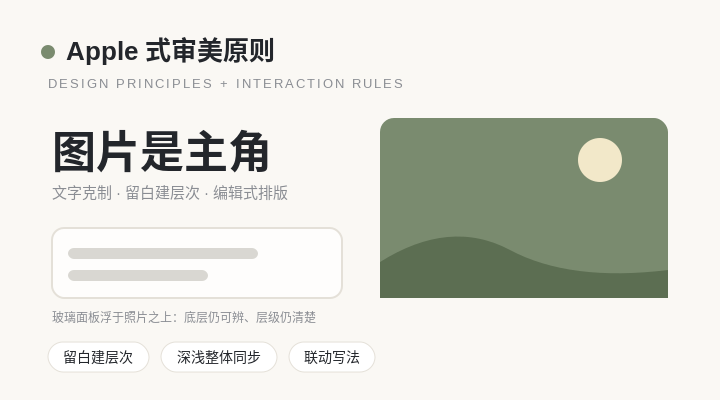
不是效果集合,而是一套判断标准,分静态规范与交互落地两半:留白建层次、图片做主角文字克制、编辑式排版用超大标题加不对称网格、深浅模式整体同步而不是只换底色、玻璃面板浮在照片上仍要能辨底层与层级;落地侧要求把「触发条件+响应对象+变化方式」写进同一句联动句,内容滚动分批揭示、切片错峰、预载不闪空,减少动态时直接更新。本家族的设计成熟度评审标准(10 条 100 分制)也收在这里。
代表效果:留白建层次 / 编辑式排版 / 联动写法 / 错峰分批揭示 · 状态 draft · 来源:西瓜同学《Skill 实战》第 20、21 集
AI 做 UI 工作流 · qson_ui_workflow
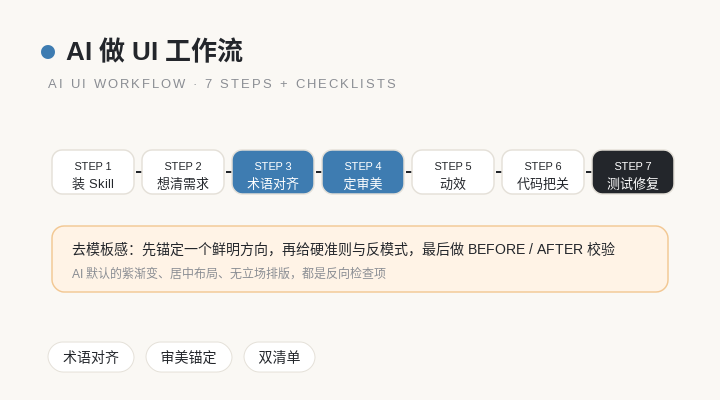
管的不是某个效果,而是让 AI 稳定做出好 UI 的全过程:装 Skill、想清需求、术语对齐、定审美、加动效、代码把关、自动测试修复,七步推进。关键判断是「模型决定下限,Skill 决定上限」,配套去模板感 9 条(先锚定一个鲜明方向、给硬准则与反模式而不是建议、用审美校验做 BEFORE/AFTER 对照)和编码前、交付前两张清单。模糊需求先翻译成效果名加实现方式,再动手。
代表效果:七步工作流 / 术语对齐 / 去模板感 9 条 / 双清单 / Codex 工具条(六插件+先问清再动手+重启自报验证) · 状态 draft · 来源:西瓜同学《Skill 实战》第 1、2、16、18 集精看;浩兰德《Codex 新手必装的 6 个插件》(小红书,2026-10-08)
加载状态三式 · qson_ui_loading(2026-11-06 新收)
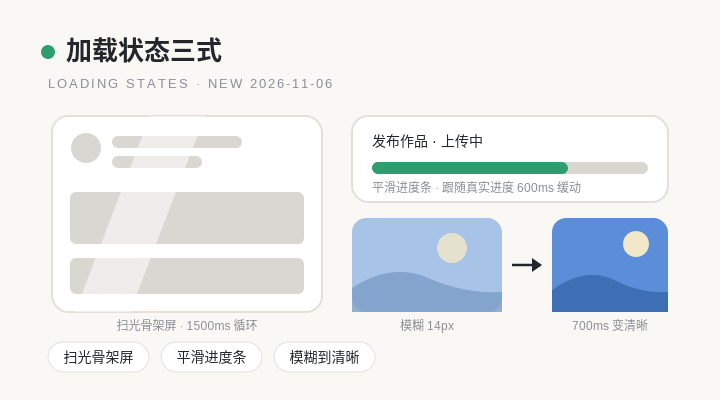
专治 AI 做页面的默认加载:中间一个圈转半天,内容到齐后整页突然蹦出来。这一条给出三个能直接报给 AI 的名字。扫光骨架屏:内容没到时先按真实布局摆出同形灰块,一层半透明光带 1500ms 一遍从左往右匀速横扫,只动位移不触发重排。平滑进度条:上传、发布这类有真进度的事,进度跟随真实百分比,数值之间用 600ms 缓动补间,不跳格也不假装匀速。模糊到清晰:图片入场从 14px 模糊开始,700ms 内锐化落定,比单纯淡入柔和。三式各管一段等待、可同页组合,哪段先好先落定哪段。数值均为视频明示值。
代表效果:扫光骨架屏 / 平滑进度条 / 模糊到清晰 · 状态 draft · 来源:BeiYu 北煜《动廊图鉴》第 1 集(2026-11-05)
液态玻璃(真折射) · qson_ui_glass(2026-11-11 新收;短耳兔AI补收 1 式)
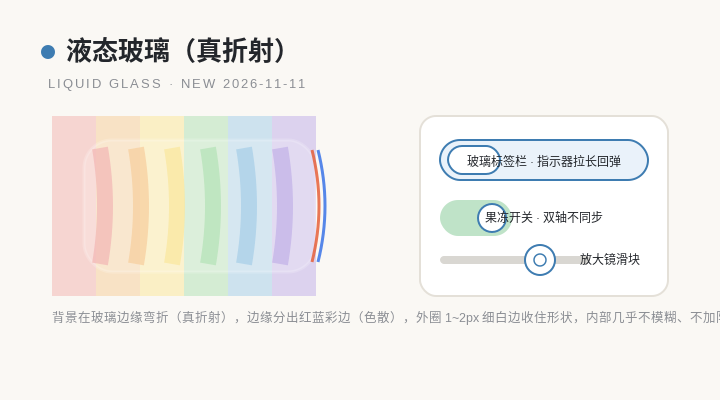
iOS 26 那种液态玻璃,和毛玻璃不是一回事:毛玻璃只把背景模糊,液态玻璃把背景「弯折」——中心几乎不变、越靠近边缘弯得越像凸透镜(真折射),边缘还分出红蓝彩边(色散,颜色来自背景本身),外圈以 1~2px 细白边收住形状,内部只留约 1px 模糊,不加阴影。实现是一条 WebGL 管线:SDF 圆角矩形求梯度,采样点按 (1 - t^0.3)^2 衰减偏移,RGB 三通道分开采样。参数原值:折射强度 48、色散 12、带宽 60、模糊 1.2。四个控件各有手感:标签栏指示器拖动时按速度拉长压扁再过冲弹回(弹簧 k 300 / ζ 0.5);开关静止是白色磨砂、按下变透明玻璃珠,横纵两轴阻尼不同步出果冻感;滑块拖动时圆钮放大成 1.9 倍放大镜;玻璃卡片拖到哪、哪里的背景就弯折。纪律:同屏不超过 5 块玻璃,像素参数按 min(devicePixelRatio, 2) 封顶。本条改编自画心人开源包 LiquidGlass-Pack v2.0(MIT),着色器源码全文随 skill 附带。短耳兔AI补收选中胶囊 1 式:菜单当前项垫半透明玻璃胶囊做底,点另一项时胶囊滑向新位置、落位轻轻回弹,弹簧沿用标签栏同款 k 300 / ζ 0.5(本库建议值,视频未明示时长)。
代表效果:真折射 / 色散彩边 / 细白边 / 玻璃标签栏 / 果冻开关 / 放大镜滑块 / 玻璃卡片 / 玻璃选中胶囊 · 状态 draft · 来源:画心人 LiquidGlass-Pack v2.0(MIT,2026-11-11 改造收录);短耳兔AI《5个AI交互动效提示词复制就能直接用》(2026-11-20)
使用
公开仓库:github.com/Qson8/qson-ui-skills
仓库 README 里有两种装法:人工安装(克隆后把 qson_ui* 文件夹复制到你所用工具的 skills 目录,可全装也可只装单个分类),或把安装话术整段发给你的 AI 助手(Claude、Codex、WorkBuddy 等),让它自己克隆、安装、实测检索并汇报。装好后不需要记命令,用自然语言提需求就会按关键词触发,也可以点名调用;没有 Skill 机制的工具,把对应分类里的 AI 描述词直接贴给 AI 也能用。
觉得有点用?分享给朋友
在微信里打开时,也可以点「···」转发到朋友圈或好友(多在右上角,有的在右下角)。