
Codex 新手必装的 6 个插件:操控电脑、省 Token、上网调研、剪视频
先说来源:本篇整理自小红书作者浩兰德的视频《Codex新手必装的6个神级插件🔥》(2026 年 10 月 8 日发布,3 分 20 秒),原视频在小红书。下面是我按视频内容做的整理与转述,插件名与仓库名保持原文;个别安装细节来自作者在评论区的确认,已在文中标明。
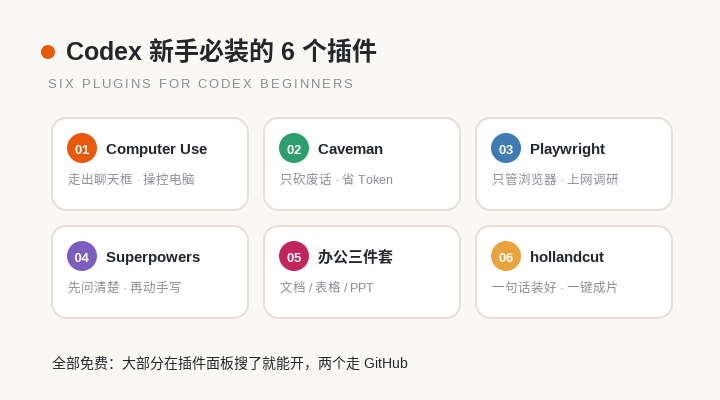
这 6 个与其说是「插件」,不如说是给 Codex 补的六种能力:动手、上网、省钱、想清楚、办公、剪片。逐个说。
1. Computer Use:让它走出聊天框
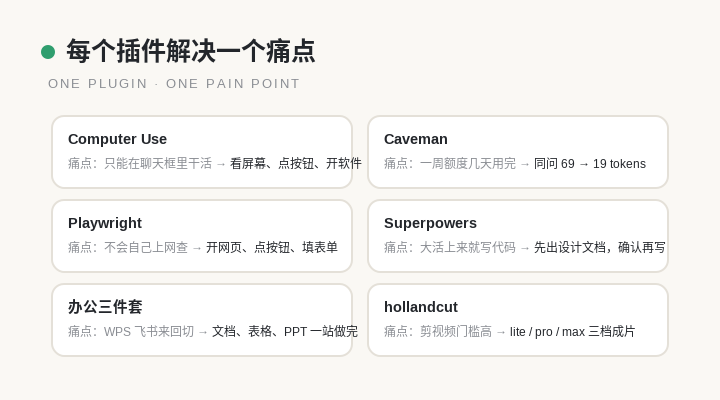
解决的问题最直观:默认的 Codex 只能在聊天框里干活。装上 Computer Use 之后,它能看屏幕、点按钮、开软件,等于从对话工具变成能操作整台电脑的助手。安装在插件面板里搜名字开启即可,首次使用时点一次「允许」。
2. Caveman:只砍废话的省 Token 插件
额度总不够用、一周的量几天烧完,是重度用户的共同痛点。Caveman 的做法是压缩上下文里的废话:代码、命令、路径和完整报错不动,安全提示保留整句,只砍回答前后的铺垫。视频里的对比很直白:同一个问题,普通回答 69 tokens,它只要 19。获取方式是 GitHub 下载(仓库 JuliusBrussee/caveman,据作者评论区确认)。
3. Playwright:专管浏览器的调研手
微软官方的浏览器控制工具(microsoft/playwright-mcp),让 Codex 能自己开网页、点按钮、填表单。演示里它被派去搜「最近有哪些热门小红书内容」做调研。它和 Computer Use 的分工要分清:Playwright 只进浏览器,桌面上的其他软件归 Computer Use 管。
4. Superpowers:先问清楚,再动手
治的是另一个常见毛病:接到大活一上来就写代码。它内置的头脑风暴流程会先把需求问清、列出方案和步骤、形成设计文档,等你确认了才开始动手。插件面板里搜索开启(据作者评论区,除 Caveman 外其余大部分都是官方渠道)。
5. 办公三件套:Documents + Spreadsheets + Presentations
官方自带的三个 skill,分别写 Word 文档、做表格、做 PPT,插件面板点开启就行,不用下载。作者的说法是装完就不用在 WPS 和飞书文档之间来回切换办公了,活都在 Codex 里做完。
6. hollandcut:作者自制的剪辑 skill
最后一个是作者自己的作品:一个视频剪辑 skill,分 lite、pro、max 三档模式,主打一键成片,这条视频本身就是用它剪的。安装方式最能说明这类工具现在的用法——不用敲命令,直接对 Codex 说:「去 GitHub 上搜 hollandcut 这个项目,帮我装好。先装到 /tmp/hollandcut 里测试,别动我现有的 skills 目录。」仓库是 holoraai/hollandcut。先装进临时目录试、不碰现有环境,这个习惯值得学。

装完之后:统一验证一遍
视频最后给了个朴素但有效的验收法:把 Codex 安全退出、重新打开,然后问它一句「装了哪些插件」。能逐个报出名字和加载形态(Skill / MCP / 已启用),就说明装好了。也要学作者的诚实:他明确说这一步确认的只是安装与加载状态,没有逐项做功能测试——装好和用好之间,还差自己拿真实任务逐个试。
为什么是这六个:新手的三类需求
这六个插件看着杂,合起来正好对应新手用 Codex 时最常碰到的三类需求。想「动手」的人要 Computer Use 与 Playwright,一个管桌面、一个管浏览器;嫌「烧钱」的人要 Caveman,把废话从上下文里挤出去;怕「做错」的人要 Superpowers,先问清再动手;天天要「出活」的人要办公三件套与 hollandcut,文档表格 PPT 与剪片都能在原地解决。按需求装,比按清单装更划算——你先感到哪处疼,再补哪块能力,装上的每个插件都有明确的用处。
装插件之前,先想想权限与来源
Computer Use 这类插件要看屏幕、点按钮,等于把电脑的控制权交出去一部分。装之前值得多问一句:它来自哪里、要哪些权限、数据会不会外发。官方渠道与 GitHub 上有来头的开源项目,相对透明;来路不明的安装包,再神也先放一放。还有一条作者视频里的做法值得学:先装进临时目录试,不碰现有环境。试好了再挪进来,试坏了删掉就是。工具是来省事的,别让它反过来添乱。
写在最后
这份清单有个共同点值得注意:六个里有四个本质上是 skill 或 MCP——给 AI 补能力的标准方式,已经从「改软件」变成了「装技能包」。这也是我维护 qson-ui-skills 的原因:方法沉淀成可安装的 skill,下次任何工具、任何会话都能直接复用。对新手的建议是按痛点装,不要一次全装完:先 Computer Use 和办公三件套解决「能不能干活」,再用 Caveman 解决「额度够不够」,最后 Superpowers 解决「干得对不对」。
原视频:浩兰德《Codex新手必装的6个神级插件🔥》,小红书链接。
延伸阅读:我把平时用的设计效果沉淀成了开源库——qson-ui-skills,做界面时可搭配着翻。
常见问题
这 6 个 Codex 插件都要钱吗?
全部免费。据原作者在评论区的回复:大部分是官方的,在 Codex 的插件面板里搜到开启即可;Caveman 从 GitHub 下载(JuliusBrussee/caveman),hollandcut 是作者自制并开源的(holoraai/hollandcut),都是直接对 Codex 说一句话就能装。
Computer Use 和 Playwright 有什么区别?
Computer Use 管整个电脑:看屏幕、点按钮、开软件,Codex 从此不止在聊天框里干活;Playwright 只管浏览器:开网页、点按钮、填表单,适合上网调研。一个是全桌面,一个是浏览器专用,视频里也是这样区分的。
Caveman 是怎么省 Token 的,会不会把代码也压坏?
不会。它的原则是代码、命令、文件路径、完整报错信息一律不压缩,只压缩回答周围的口水话;安全警告和确认提示保留完整句子。视频给的对比是同一个问题普通回答 69 tokens、Caveman 19 tokens,诊断和修法不变,砍掉的只是铺垫。
装完插件怎么确认真的生效了?
原视频的验证法:先把 Codex 安全退出再重新打开,然后直接问它「装了哪些插件」——能一个一个报出来,说明安装与加载都正常。作者同时提醒,这确认的是安装与加载状态,不等于逐项做过功能测试。
觉得有点用?分享给朋友
在微信里打开时,也可以点「···」转发到朋友圈或好友(多在右上角,有的在右下角)。